このサイトも、エックスサーバーとSWELLで作りました。2026年の6月のことです。
正直に書くと、始める前はけっこう身構えていました。Webマーケターとして長くやってきたので、サイトの中身をどう作るかという話はわかる。でも「サーバーを借りて、WordPressを入れて」という手を動かす側は、ずっと誰かに任せてきた領域でした。自分でやるのは初めてです。
やってみたら、拍子抜けするくらい早く終わりました。エックスサーバーの「WordPressクイックスタート」を使ったら、申し込みから10分ちょっとで、もうブログの形になっている。
ただ、そのあとでつまずいた箇所がいくつかありました。この記事はその記録です。
先に結論を書きます。
- サーバーはエックスサーバーでいい
- テーマはSWELLでいい
- SWELLは、エックスサーバーの契約と同時に買うと880円安い
これから発信や副業を始めたい、でも技術まわりは自信がない。そういう人に向けて、実際にやった順番のまま書きます。
WordPressを始めるのに必要なもの
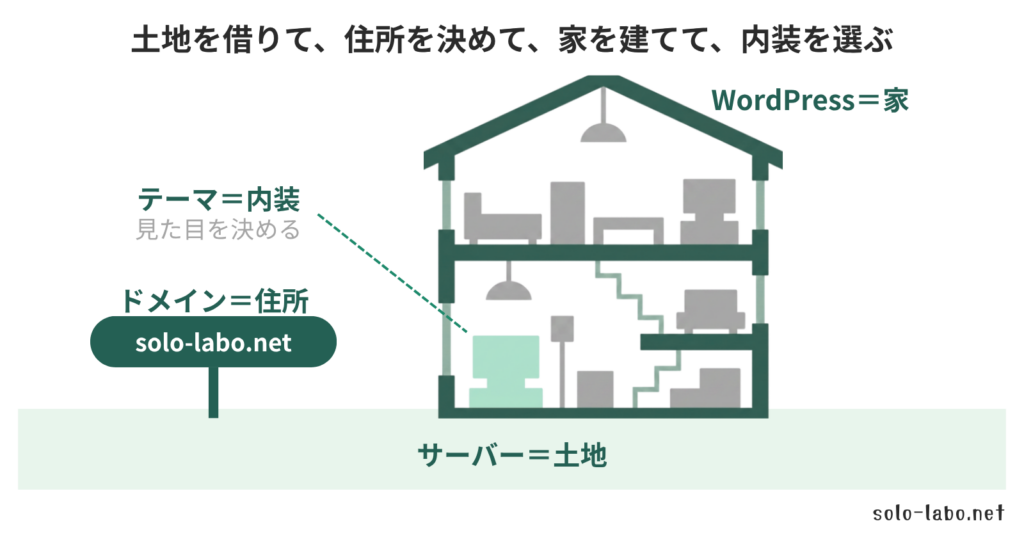
最初に全体像です。WordPressでブログを作るには、次の4つがいります。
サーバー
サイトのデータを置く場所
ドメイン
サイトの住所(このサイトなら solo-labo.net)
WordPress
ブログを書いて管理するソフト
テーマ
見た目を決める着せ替え
家にたとえるなら、サーバーが土地、ドメインが住所、WordPressが家、テーマが内装です。土地を借りて、住所を決めて、家を建てて、内装を選ぶ。順番もだいたいそのままです。
かかるお金も先に出しておきます。私の場合はこうでした。
サーバー
月1,100円(エックスサーバー スタンダード・12ヶ月契約)
ドメイン
0円(サーバーの特典で取得)
WordPress
0円(無料のソフト)
テーマ
16,720円(SWELL・買い切り)
年間にすると、13,200円+16,720円で約3万円。テーマは買い切りなので、2年目からはサーバー代だけです。安い趣味くらいの金額で、自分の場所が持てる。私はここが決め手でした。
そして、この4つのうち3つは、エックスサーバーの申し込み画面だけで片づきます。それが次の話です。
サーバーにエックスサーバーを選んだ理由
先に断っておくと、私は何社も比較して選んだわけではありません。他社のサーバーを実際に借りて試したこともない。なので「他より優れている」とは書けません。
そのうえで、なぜエックスサーバーにしたか。理由は3つです。
困ったときに、検索すれば答えが出てくる
これが一番大きい。国内シェアが大きいサービスなので、エラーメッセージをそのまま検索すれば、たいてい誰かが同じところで詰まって、誰かが答えを書いてくれています。初めてやる人間にとって、この「情報量」は機能そのものより効きます。実際、私も何度か助けられました。
無料の独自SSLが標準でついてくる
サイトのURLを https:// にするやつです。これがないと、ブラウザに「保護されていません」と表示されて、読む側が身構えます。エックスサーバーは全プランで無料の独自SSLが標準。しかもクイックスタートを使うと、この設定まで自動で終わります。
独自ドメイン永久無料特典がある
サーバーを契約すると、.com や .net などの人気ドメインが無料でもらえます。しかもサーバーを契約している間はずっと無料。このサイトのドメインも、この特典で取りました。
ひとつ注意点があります。スタンダードプランの場合、12ヶ月契約で1つ、24ヶ月以上の契約で2つ無料になります。12ヶ月未満の契約は特典の対象外です。私は12ヶ月契約なので、無料でもらえたのは1つでした。(2026-07-17時点・公式で確認)
料金はスタンダードプランで初期費用0円、12ヶ月契約なら月1,100円(税込)。ブログを始めるだけならスタンダードで十分です。
なお、エックスサーバーはキャンペーンを随時やっていて、そのたびに実質の金額が変わります。ここに書いた金額は通常価格なので、申し込む前に公式サイトで最新の条件を確認してください。
▼ 料金とプランを先に確認したい人へ
独自ドメインをメールにも使いたい人は、こちらもどうぞ。
→フリーランスに独自ドメイン+Google Workspaceは必要か
エックスサーバーのクイックスタートで開設する手順
エックスサーバーには「WordPressクイックスタート」という仕組みがあります。申し込みフォームで必要事項を入れると、次の4つが自動で終わります。
- サーバーの申し込み
- 独自ドメインの取得
- WordPressの設置
- SSL(https化)の設定
普通にやると、サーバーを契約して、ドメインを取って、ドメインをサーバーに紐づけて、WordPressを入れて……と何段階も踏みます。それが1回の申し込みでまとめて終わる。私はこれを使いました。
実際にやった流れ
- エックスサーバーの申し込みフォームを開く
- 「WordPressクイックスタート」の「利用する」にチェックを入れる
- プラン(スタンダード)と契約期間(12ヶ月)を選ぶ
- 取得したいドメイン名を入力する(ここが実質、サイトの住所を決める瞬間)
- ブログ名・WordPressのユーザー名・パスワード・メールアドレスを入力
- テーマを選ぶ(ここでSWELLを選択・購入もできる)
- 個人情報と支払い情報を入力
- メール認証、SMS認証
- 完了メールが届く
作業時間は10分ちょっと。手が止まったのは手順4のドメイン名を決めるところだけで、それも「あとから変えられない」と知っていたから慎重になっただけです。技術的に難しい場面はひとつもありませんでした。
つまずき1:クイックスタートを使うと「10日間無料お試し」が消える
エックスサーバーには通常、10日間の無料お試し期間があります。ところが、クイックスタートを利用して申し込むと、この無料お試し期間はありません。申し込みと同時に支払いが発生します。(2026-07-17時点・公式のマニュアルに明記されています)
つまり、クイックスタートは「もう作ると決めた人」専用のショートカットです。速さと引き換えに、試す権利を手放している。
なので、こう考えるといいと思います。
もう作ると決めている
クイックスタートでいい。10分で終わる
まだ迷っている、触ってから決めたい
クイックスタートは使わず、10日間の無料お試しから始める
私は前者でした。サイトを作ることは決めていたし、10日間お試しても結局は契約しただろうな、と。ただ「無料お試しがある」と思ったままクイックスタートに進むと、話が違う、となります。ここは先に知っておいたほうがいい。
ドメイン名は、あとから変えられない
手順4で入力したドメイン名は、あとから変更できません。正確には、変更というより「新しく取り直して引っ越す」ことになります。
とはいえ、悩みすぎて手が止まるくらいなら決めてしまったほうがいい、というのも本音です。ドメイン名そのものが検索順位を決めるわけではないので。短くて、口で言えて、あとで恥ずかしくならない。それくらいの基準で十分でした。
テーマにSWELLを選んだ理由と、導入でつまずいた話
テーマはSWELLにしました。有料です。買い切りで、私が払ったのは16,720円でした。
なぜ無料テーマにしなかったか
無料テーマでもブログは作れます。それは間違いない。
それでも有料にしたのは、時間をお金で買うためです。無料テーマで「ここをこう見せたい」を実現しようとすると、CSSを書くか、プラグインを足すか、調べる時間がいる。私は本業をやりながらサイトを立ち上げる立場で、その時間がいちばん高いものでした。
なぜSWELLか
- ブロックエディタ(WordPressの標準エディタ)にきちんと対応している
- 日本製で、管理画面が日本語。設定項目の意味が読んでわかる
- 使っている人が多いので、詰まったときに検索で答えが出る
3つめは、サーバー選びと同じ理由です。私が重視しているのは結局、性能そのものより「詰まったときに自力で抜け出せるか」でした。
SWELLは、サーバー契約と同時に買うと880円安い
ここが実際に払ってみてわかった話です。
SWELLは公式サイトで買うと17,600円(税込)。ですが、エックスサーバーの申し込み画面でテーマとして選んで買うと16,720円でした。差は880円です。
金額としては大きくありません。でも、どうせ買うなら安いほうがいい。そして「サーバーを契約する」と「テーマを買う」を同じ画面で終わらせられるので、手間もひとつ減ります。これから両方入れる人は、同時に買うのが得です。
※価格はどちらも2026-07-17時点で確認したものです。買う前に公式で最新の金額を確認してください。
つまずき2:親テーマを先に有効化してしまった
SWELLを買うと、公式の会員ページから2つのファイルをダウンロードします。「親テーマ」と「子テーマ」です。
私はここで、親テーマだけを入れて有効化して、そのまま使い始めました。見た目はちゃんと表示されるし、何も問題は起きません。だから間違いに気づきませんでした。
あとから子テーマに移しました。理由は、カスタマイズしたコードが消えるからです。
テーマにはアップデートがあります。親テーマを直接いじっていると、アップデートのたびに書いたコードが上書きされて消える。子テーマは「親テーマの差分だけを持つ小さなテーマ」で、ここに書いたコードはアップデートで消えません。実際このサイトも、いくつかのカスタムコードを子テーマ側に置いています。
最初から子テーマを使っていれば、移す手間はいりませんでした。順番はこうです。
- 親テーマをアップロード(ここでは有効化しない)
- 子テーマをアップロード
- 子テーマのほうを有効化
有効化するのは子テーマだけ。親テーマは、入れておくだけで有効化しません。これだけです。知っていれば1分の話でした。
つまずき3:SWELLの会員認証が通らない
子テーマを有効化したあと、SWELLの会員認証をします。これをやらないとテーマのアップデートが受け取れません。
管理画面の「SWELL設定」から会員認証を開いて、メールアドレスを入力する。ここで、私はWordPressの管理者メールアドレスを入れていました。当然、通りません。何度か入れ直して、しばらく悩みました。
正解は、SWELL公式サイトに会員登録したときのメールアドレスです。WordPressのアカウントとSWELLのアカウントは別物なので、当たり前といえば当たり前なんですが、同じ管理画面の中で作業していると頭が切り替わらない。同じところで止まる人は多いと思います。
▼ SWELLがどんなテーマか先に見たい人へ
SWELLを使ってみた感想は、別の記事に詳しく書きました。
→ブログテーマにSWELLを選んだ理由【実体験レビュー】
開設後にやる初期設定
ここから先は、WordPressが立ち上がったあとの話です。全部を網羅すると長くなるので、私が実際にやったなかで「これは最初にやっておいてよかった」というものだけ書きます。
パーマリンクを「投稿名」にする(最優先)
管理画面の「設定 → パーマリンク」で「投稿名」を選んで保存する。これだけです。
なぜ最優先かというと、あとから変えると記事のURLが全部変わるからです。URLが変われば、それまでに集めた検索評価も、貼られたリンクも切れる。記事を1本も書いていない今なら、無傷で変えられます。
これは最初の10分でやってください。
最初から入っている記事とページを消す
WordPressには最初から「Hello world!」という投稿と「サンプルページ」という固定ページが入っています。使わないので消しました。ゴミ箱に入れたあと、ゴミ箱も空にします。
コメント機能をオフにする
「設定 → ディスカッション」で、新しい投稿へのコメントを許可するチェックを外しました。
このサイトはコメントを受け付けない方針にしたのですが、副次的な効果もあります。コメントを閉じれば、スパムコメントの入り口そのものがなくなる。スパム対策のプラグインを入れる必要もなくなります。プラグインがひとつ減るだけで、管理は楽になります。
つまずき4:クイックスタートは、頼んでいないプラグインを連れてくる
これは見落としがちです。
クイックスタートでWordPressを設置すると、最初からいくつかプラグインが入った状態になります。自分で選んで入れたわけではないので、存在に気づかないまま放置しがちです。
私も、あとから見て「これは何だ」となったものがありました。画像の最適化プラグインが入っていて、確認したら実際には使われていない。結局、削除しました。
プラグインは入れっぱなしにするだけで、更新の手間が増えて、セキュリティ上の入り口も増えます。開設した直後、まだ何も入れていないタイミングで「プラグイン」の一覧を開いて、自分が入れた覚えのないものを確認しておく。これをやっておくと、あとで楽です。
つまずき5:公開前にサイトを隠す方法が、テーマの中にはなかった
記事をひととおり書き終えるまでは、サイトを人に見せたくない。そう思ってカスタマイザーの中を探しました。メンテナンスモードのような設定があるだろう、と。
ありませんでした。ひととおり探しても見つからず、結局プラグインを入れて解決しました。「LightStart」という、制作中のサイトに「準備中」の画面を出すためのプラグインです。
公開前に隠したい人は、最初からプラグインを探したほうが早いです。
手順どおりなら、初心者でも作れる
このサイトを実際に作ってわかったことを、もう一度まとめます。
- エックスサーバーのクイックスタートを使えば、サーバー・ドメイン・WordPress・SSLが10分で片づく
- ただしクイックスタートを使うと10日間の無料お試しは消える。「もう作ると決めた人」向けのショートカット
- ドメインはサーバーの永久無料特典で0円にできる(スタンダードは12ヶ月契約で1つ)
- テーマのSWELLは、エックスサーバーの契約と同時に買うと880円安い
- つまずくのは技術ではなく、順番と入れる情報の取り違え(親テーマと子テーマ/WordPressのメールとSWELLのメール)
サイトを作ること自体は、思っていたよりずっと簡単でした。難しいのはこのあと、何を書くかのほうです。
そして、次の一歩は決まっています。サーバーを契約すること。そこから先は、画面の指示どおりに進むだけです。
▼ 最初の一歩を踏み出す人へ
ブログとは別に、ポートフォリオサイトも作りました。仕事の話をもらった相手に見せるためのもので、ブログとは目的が違います。
→Claudeでポートフォリオサイトを作ってみた話
そもそも、なぜ40代から発信を始めるのか。年齢が効く土俵と効かない土俵の話は、別の記事に書きました。
→フリーランスに年齢は関係ある?効く土俵と効かない土俵
よくある質問
- WordPressは無料でできますか?
-
WordPressというソフト自体は無料です。ただし置き場所(サーバー)は有料で、月1,000円前後が目安になります。ドメインはサーバーの永久無料特典を使えば0円にできます。テーマも無料のものがあるので、最低限ならサーバー代だけで始められます。
- サーバーはどこがいいですか?
-
迷うなら、国内シェアの大きい定番(エックスサーバーなど)が無難です。私が重視したのは性能そのものより「詰まったときに検索して答えが出るか」でした。利用者が多いサービスほど、初めての人はつまずきにくいです。
- クイックスタートは使ったほうがいいですか?
-
もう作ると決めているなら使ったほうが早いです。10分で終わります。ただし利用すると10日間の無料お試しが使えず、申し込みと同時に支払いが発生します。触ってから決めたい人は、クイックスタートを使わずに無料お試しから始めてください。
- SWELLは初心者でも使えますか?
-
使えます。管理画面が日本語で、設定項目の意味が読んでわかるのが大きい。私も初めてWordPressを触った状態で導入しましたが、詰まったのは会員認証のメールアドレスくらいでした。
- SWELLはどこで買うのが安いですか?
-
エックスサーバーの申し込み画面でテーマとして選ぶと16,720円で、公式サイトの17,600円より880円安く買えました(2026-07-17時点)。サーバーとテーマを同じ画面で買えるので、手間もひとつ減ります。すでにサーバーを持っている場合は、SWELL公式サイトからの購入になります。