
フリーランスになるとき、仕事用のメールアドレスはGmailのままでいいと思っていました。
ところが調べてみると「独自ドメインのほうが信頼される」という話がいくらでも出てきます。とはいえ独自ドメインでメールを使うには、サーバーを借りて設定して……と、調べるほど面倒が増えていく感じがありました。
そこで行き着いたのがGoogle Workspaceです。独自ドメインのメールアドレス、クラウドストレージ、ドキュメントやスプレッドシートの共同編集、カレンダー。仕事に必要なものが、ひとまとめで揃います。
この記事では、実際に使ってみて効いた場面と、あまり出番のない機能を、かかったお金とあわせて正直に書きます。プランの選び方と、意外と見落とされがちなドメインの取得先についても触れます。
フリーランスにGoogle Workspaceは必要か|困った場面・困らなかった場面
先に結論を書きます。フリーメールでも仕事は回ります。ただ、効いてくる場面が確かにあって、そこが自分の仕事と重なるなら入れる価値がある、というのが使ってみた実感です。
まず、そもそもGoogle Workspaceが何かを短く整理しておきます。ざっくり言えば「ビジネス向けのGoogleアカウント」です。普段使っている無料のGoogleアカウントと中身のアプリはほぼ同じで、メール、カレンダー、ドライブ、ドキュメントやスプレッドシートの共同編集、Meetといったひと通りが使えます。決定的に違うのは、自分のドメイン名でGmailを使える点です。無料アカウントは必ず「@gmail.com」になりますが、Google Workspaceなら「名前@自分のドメイン」で送受信できます。あわせて、ストレージの容量が増え、管理用の機能が付きます。
フリーメールで困らなかった場面
実際のところ、日々のやり取りではほとんど差を感じません。
すでに関係ができているクライアントとの継続案件では、メールアドレスの見た目が仕事に影響することはまずないです。相手は「誰から来たメールか」しか見ていません。個人の方とのやり取りも同じで、フリーメールだからという理由で不利になった記憶はありません。
つまり、仕事の中身で信頼が積み上がったあとの領域では、ここは効きません。
フリーメールで困った場面
一方、効いてくるのは初対面の場面です。
企業の担当者と最初にやり取りするとき、名刺代わりになるものが少ないのがフリーランスのつらいところで、独自ドメインのメールアドレスは、そこで「ちゃんと事業としてやっている人」という印象を作ってくれます。地味ですが、判断材料が少ない相手ほど効きます。
もうひとつは、届く・届かないの実務的な問題です。企業のメールサーバーはセキュリティ設定が厳しいことがあり、フリーメールからの送信が迷惑メール扱いになるケースがあります。重要な連絡が相手に届かないのは、ビジネスの場ではいちばん避けたい事故です。
かかるお金の全体像
導入すると、毎年かかるお金は次の2つです。
- Google Workspaceの利用料(プランによる。後述)
- 独自ドメインの更新料(1年ごと)
ドメインは取り方によって金額が変わります。ここは後半のドメインの章でまとめて書きます。
使ってわかった、効いた点と出番の少ない機能
契約しているのはBusiness Standardです。以下は、そのプランを使い続けてきた実感になります。
効いた点① 独自ドメインのメールアドレス
これが導入の主目的でしたし、いちばん恩恵を感じている部分です。
普段使っているGmailの画面や操作はそのままに、差出人だけが自分のドメインになります。使い勝手が変わらないので、移行のストレスがほとんどありませんでした。用途ごとにアドレスを分けることもできます。
効いた点② 容量を気にしなくてよくなった
Business Standardは1ユーザーあたり2TBのストレージが使えます。実感としては「容量のことを考えなくなった」という言い方が近いです。
過去案件の資料も、やり取りしたファイルも、とりあえず置いておけます。手元のパソコンが壊れてもデータはクラウド側に残るので、バックアップの不安が減ったのも大きいです。
出番の少ない機能① 管理コンソール
管理コンソールは、人を増やしたり、権限を分けたり、セキュリティの方針を組織全体にかけたりするための操作盤です。組織があって初めて意味を持つ機能が多く、ひとりで使っていると自然と出番が限られます。
私の場合、開くのは請求書を取りに行くときと、セキュリティまわりを設定するときくらいです。
ここは正直に書いておきますが、フリーランスがひとりで使う前提なら、管理機能の充実度はプラン選びの判断材料から外して構わないと思います。
出番の少ない機能② Gemini
2025年3月から、GoogleのAIであるGeminiが各プランに標準で入るようになりました。契約しているBusiness Standardでも、GmailやドキュメントのなかでGeminiが使えます。
ただ、私はほとんど使っていません。機能が物足りないという話ではなく、AIを使う作業をすでに別のサービスに寄せているからです。文章を考えるのも調べ物も相談も、そちらで完結してしまっていて、Geminiを開く動機が出てきません。
資料を読み込ませて整理する「Gemini Notebook」(2026年7月にNotebookLMから名称変更されたツールです)も使っていません。これはチャット型のAIとは用途が違い、手元の資料をまとめて読み込ませて横断的に調べたいときに力を発揮するツールです。ただ、私の仕事ではそういう場面があまり発生しません。使う理由がないので使っていない、というのが正確なところです。
同じように別のAIに課金している人は、少なくないはずです。その場合、Geminiまわりは「付いてくるが使わない機能」になります。これはプラン選びに直結するので、あとの章でもう一度触れます。
そして、値上がりした
使っているあいだに料金改定がありました。Business Standardの月払いは、以前は1,632円でしたが、いまは1,900円です(いずれも1ユーザーあたり・税抜)。月に268円、率にすると16%ほどの値上がりになります。
ここで、ひとりで使う人には知っておいてほしい話があります。
この改定自体は2025年3月に始まったのですが、10ユーザー以下で使っている既存の契約者は、当初その対象から外れていました。私の請求も、2025年6月の時点ではまだ旧価格のままです。猶予が終わったのは2025年7月で、そこから小規模の契約にも新価格が適用されていきました。月払いの場合はすぐに、年契約の場合は更新のタイミングで切り替わる形です。
料金改定のニュースを見ても自分の請求額が変わらない、ということが起こりえます。金額がいつから変わるのかは、実際の請求で確かめるのが確実です。
改定の中身は、それまで別売りだったGeminiが標準搭載になったことに伴うものでした。つまり私にとっては、使っていない機能のぶんだけ支払いが増えた形になります。
AIをGoogleに寄せている人には順当な改定ですし、実際そのぶんの価値はあります。ただ、そうでない人にとっては素直に値上げなので、ここは分けて考えたほうがいいと思っています。
どのプランを選ぶか|Starter・Standard・Plusの分かれ目
プランは3つありますが、機能表をそのまま眺めても決められません。ここではフリーランスに関係する差だけを取り出して整理します。
料金と、主な違い
Google Workspaceのビジネス向けプランは3つです。1ユーザーあたりの月額で、いずれも税抜です。
| プラン | 1ユーザーあたりの月額 | ストレージ容量 |
|---|---|---|
| Business Starter | 年契約800円/月払い950円 | 30GB |
| Business Standard | 年契約1,600円/月払い1,900円 | 2TB |
| Business Plus | 年契約2,500円/月払い3,000円 | 5TB |
料金は変わることがあるので、最新の金額は公式で確認してください。
機能面で、フリーランスに関係しそうな分かれ目はこのあたりです。
- Starterにはなく、Standardから使えるもの
-
- ストレージ 30GB → 2TB
- Meetの録画(ドライブに保存できる)
- カレンダーの予約ページ(相手に空き時間を選んでもらう日程調整)
- ドキュメントやPDFの電子署名
- ドキュメント、スプレッドシート、ドライブ、Meet内のGemini(StarterはGmail内のみ)
- Gemini Notebook(旧NotebookLM)の拡張(Starterは音声での解説が1日3件まで、扱えるノートやソースの数も少なめ)
- Standardにはなく、Plusから使えるもの
-
- ストレージ 2TB → 5TB
- Google Vault(データの保持や記録の保全)
- Meetの参加人数 150人 → 500人、出欠の確認
- 高度な端末管理、セキュアLDAP
どう選ぶか
数字ではなく、状況で分けるほうが決めやすいです。
- Starterが向いている人
-
独自ドメインのメールアドレスを持つことが主目的で、ファイルは手元やほかのサービスで管理している人。30GBで足りるなら、ここで十分です。
- Standardが向いている人
-
クライアントと資料を一緒に触る機会が多い人。打ち合わせを録画したい人。日程調整や電子署名をひとつの環境で済ませたい人。容量に余裕がほしい人。私は容量が理由で、ここに落ち着いています。
- Plusが向いている人
-
クライアント側から情報管理の要件を求められることがある人。動画や素材など重いファイルを扱う人。記録を確実に残しておきたい人。これから人を増やす、あるいは法人にする予定がある人。
なお、実際に使っているのはBusiness Standardだけです。StarterとPlusについては、公式の情報をもとにした調査ベースの内容として読んでください。
AIを別で契約している人は、判断がひとつ減る
前の章で書いたとおり、AIをすでに別のサービスに寄せている場合、GeminiやGemini Notebookの差はプラン選びの材料になりません。
そうすると、StarterではなくStandardを選ぶ理由は、ストレージ・Meetの録画・予約ページ・電子署名の4つに絞られます。この4つが自分の仕事に要るかどうかだけ見れば、判断はかなり簡単になります。
逆に、AIもGoogleにまとめたいと考えているなら、Standard以上を選ぶ意味は大きくなります。
年契約か月払いか。意外と差が出るところ
同じプランでも、支払い方で金額が変わります。Business Standardなら、年契約で月1,600円、月払いだと月1,900円。差は月300円、年間で3,600円です。
私は月払いで使っています。年契約より高いのは事実ですが、こちらは期間の縛りがないぶん、やめたいときにやめられて、プランの変更もしやすい。金額だけで決める話ではないと思っています。
判断の目安としては、こう考えるとすっきりします。長く使うと決まっているなら年契約のほうが素直に安い。まだ様子を見たい、あるいはプランを変えるかもしれないという段階なら、月払いで始めて、固まってから切り替えればいい。14日間の無料トライアルもあるので、まずはそこから試すのが安全です。
なお、この記事のリンクからGoogle Workspaceを申し込むと、初年度の料金が10%割引になります。対象は新規契約のみで、2年目からは通常料金です。条件は変わることがあるので、実際の金額は申し込み画面で確認してください。
▼ プランと最新の料金を確認したい人はこちら
ドメインはどこで取る?|費用と管理のしやすさで比べる
ここは調べてもまとまった情報が少ない部分なので、少し詳しく書きます。
独自ドメインの取り方は、大きく2つです。Google Workspaceの申し込みと同時にGoogle経由で取るか、ドメイン登録事業者やレンタルサーバーで取ったものを連携させるか。
私は前者です。申し込みと同時に、Google経由で取りました。
費用で比べる
まず費用です。Google経由で取ったドメインの更新料は、年1,400円(税抜)でした。しかもこれが、取得した年から3年間、一度も変わっていません。
国内のドメイン登録事業者とも並べてみます。ただ、その前にひとつ知っておきたいことがあります。ドメイン会社のなかには、料金表に載っている金額と、実際に請求される金額が違うところがあるのです。
理由は「サービス維持調整費」と呼ばれる上乗せです。為替や物価の変動を反映するもので、2026年7月時点では26.5%ほど。たとえば1,500円と表示されていても、実際には1,800円台になる計算です。料金表の数字だけを見て比べると、負担を読み違えます。
そこで、この上乗せを含んだ「実際に支払う金額」に揃えて並べたのが次の表です。.comドメインを1年ごとに更新する場合の金額になります。
.comドメインの年間更新費用(2026年7月時点・税込)
| ドメイン取得先 | 年間更新費用 |
|---|---|
| Google Workspace経由 | 1,540円(本体1,400円+税) |
| Xserverドメイン | 1,721円 |
| お名前.com | 1,781円 |
| バリュードメイン | 1,986円 |
| スタードメイン | 2,047円 |
| ムームードメイン | 2,186円 |
一方で、調整費を最初から表示価格に含めている会社もあれば、そもそも導入していない会社もあります。どちらにせよ、料金表の数字がそのまま請求額になるので比べやすいです。
また、レンタルサーバーを契約するなら、独自ドメインが永久に無料になる特典を使えるケースがあり、その場合は実質0円になります。サイトやブログも立ち上げるつもりなら、サーバーとセットで取ってしまうのがいちばん安く済みます。実際にその流れで契約した手順は、別の記事にまとめています。
→WordPressブログの始め方【エックスサーバー+SWELL】
まとめると、費用だけで言えばGoogle経由は安いほうです。少なくとも、割高だから避けたほうがいい、という選択肢ではありません。
なお、ドメインの料金はどこも変動します。実際に取るときは、必ず各社の公式サイトで最新の金額を確認してください。
初期設定の手間で比べる
もうひとつ、申し込みと同時に取ると楽な点があります。
すでに持っているドメインをGoogle Workspaceで使う場合、そのドメインが自分のものであることを証明する作業と、メールを受け取るためのDNS設定(MXレコードなど)が必要になります。案内どおりに進めれば難しくはないものの、設定に慣れていないと身構える工程です。
申し込みと同時にGoogle経由で取ると、ドメインとGoogle Workspaceが最初から紐づいた状態で始まるので、この工程が発生しません。私の場合も、DNSの設定をした記憶がありません。
管理のしやすさで比べる
ただ、Google経由には知っておいたほうがいいクセがあります。
調べたところ、Google Workspaceの申し込み時に取得するドメインは、Squarespaceというサービスを通じて登録される仕組みになっています。そのため、ドメインに関する操作の窓口が2つに分かれます。
- 解約、自動更新の切り替え、支払い情報:Google Workspaceの管理コンソール側
- DNSの編集、ネームサーバー、他社への移管、WHOISの非公開設定:Squarespaceのドメイン管理側
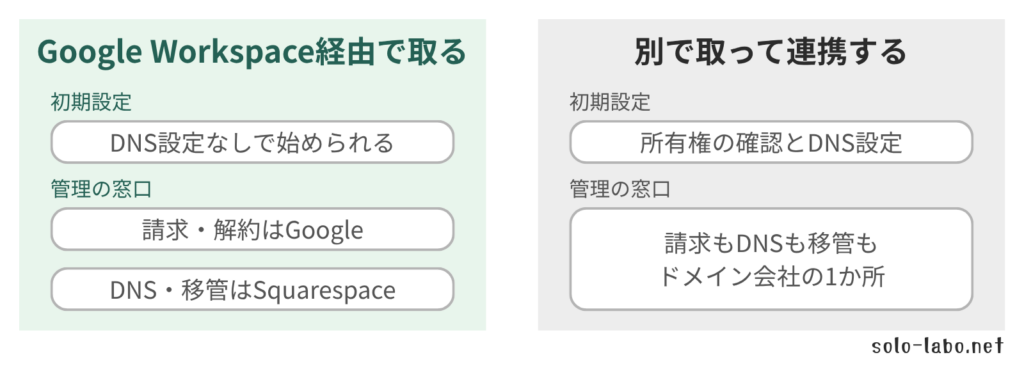
これが問題になるかどうかは、ドメインの使い方次第です。
メールで使うだけなら、影響はほとんどありません。最初の設定が済んだあとにDNSを触る機会は、そう多くないからです。実際、私はここで困った経験がありません。
一方、同じドメインでサイトやランディングページも動かすつもりなら、DNSを触る機会が増えます。その場合は、管理の窓口がひとつにまとまっている登録事業者やレンタルサーバーで取っておくほうが、後々わかりやすいと思います。
また、将来Google Workspaceをやめてもドメインだけ残したい場合、請求の関係を解除して取得し直す手続きが必要になります。この点は私自身がまだ経験していないので、調査ベースの情報として書いておきます。
導入の流れ
大まかには4ステップです。
- 1. ドメイン名を決める
-
名前や屋号をもとにした、短くて覚えやすいものを選びます。あとから変更できないので、長く使えるかどうかで考えます。他社の商標を含む名前は避けます。
- 2. Google Workspaceに申し込む
-
プランを選んで申し込みます。ドメインを持っていない場合は、この流れでそのまま取得できます。すでに持っているなら「既存のドメインを使用する」を選びます。
- 3. ドメインをつなぐ
-
既存のドメインを使う場合は、所有権の確認とDNSの設定を行います。設定が反映されてメールが届くようになるまで、時間がかかることがあります。
- 4. メールアドレスを作って使い始める
-
管理コンソールからアドレスを作れば、独自ドメインのGmailが使えるようになります。
まとめ
使ってみた結論をまとめます。
- フリーメールでも仕事は回る。ただし初対面の企業案件と、メールの到達性では独自ドメインが効く
- 効いたのは、独自ドメインのメールと、容量を気にしなくていいこと
- 管理コンソールは出番が限られる。プラン選びの判断材料から外していい
- AIを別のサービスに寄せている人は、GeminiやGemini Notebookの差を判断から外して考えると決めやすい
- プランは「ひとりだから安いほう」ではなく、仕事の中身で選ぶ。Plusが合う人もいる
- 支払い方でも年3,600円ほど変わる。長く使うと決めているなら年契約、様子を見たいなら月払い
- Google経由で取ったドメインは年1,400円で3年据え置き。費用面では悪くない。ただし管理の窓口は分かれる
入れてよかったかと聞かれれば、よかったと答えます。ただそれは、機能が多いからではなく、仕事の入口にあたる部分がきちんと整ったからです。フリーランスとしての土台を整える一環として、検討してみてください。
▼ 14日間の無料トライアルから試せます(このリンク経由なら初年度10%割引・新規契約のみ)
転身にあたって準備したこと全体は、こちらにまとめています。
→フリーランス転身前にやっておくべき準備リスト
ほかに使っているツールは、こちらで紹介しています。
→フリーランスにおすすめのクラウドツール5選
よくある質問
- いま使っているGmailのデータは移行できますか?
-
Googleのデータ移行サービスを使って、メールを移すことができます。連絡先やカレンダーも対象です。
- 屋号が決まっていなくてもドメインは取れますか?
-
取れます。決まっていない段階なら、自分の名前をローマ字にしたものを使う手があります。ドメイン名はあとから変えられないので、長く使えるかどうかで選ぶのが安全です。
- フリーランスをやめたら、Google Workspaceはどうなりますか?
-
解約すれば利用料はかかりません。ドメインについては、取得した場所によって扱いが変わります。ドメイン登録事業者で取っていれば、Google Workspaceをやめてもそのまま持ち続けられます。Google Workspaceの申し込み時に取得した場合は、ドメインが自動で解約されるわけではないものの、請求と設定の窓口が分かれた状態が続くため、ひとつにまとめたい場合は別途手続きが必要です。
- 個人事業主がひとりで使うには、機能が多すぎませんか?
-
管理まわりの機能は、たしかに出番が限られます。ただ、独自ドメインのメールとストレージだけでも月額に見合う実感はあります。使わない機能があること自体は、あまり気にしなくていいと思います。
- Business Plusは、ひとりでも意味がありますか?
-
状況によっては意味があります。クライアントから情報管理の要件を求められる場合や、記録を確実に残しておきたい場合、Vaultが使えるのはPlusからです。大容量のファイルを扱う人にも向いています。ひとりだからStarterかStandard、と決めつける必要はありません。